 Udfyld
Så redigerar du en PDF på iPhone
Det beror på vad du vill ändra. Text, en signatur eller en färgmarkering lägger du till gratis med Märkning, som finns inbyggd i appen Filer. Sidor flyttar, roterar och raderar du gratis i Apples app Förhandsvisning (iOS 26 och senare). Det enda ingen inbyggd app klarar är att ändra orden som redan står i PDF:en. För det behöver du originaldokumentet eller en PDF-redigerare som kostar pengar.

Vad vill du ändra?
Lägg till text eller en signatur
Lägg text, en bock, datumet, din signatur eller en färgmarkering ovanpå sidan.
Flytta, rotera eller radera sidor
Ändra ordningen, vänd en sida rätt, ta bort en eller lägg in en ny.
Ändra befintlig text
Skriv om ord som redan står i PDF:en.
Lägg till text, en signatur eller en färgmarkering
- Öppna PDF:en i appen Filer. I Mail trycker du på bilagan. Om du ombeds öppna den i Filer trycker du först på Spara.
- Tryck på knappen Märkning (pennspetsen). Har PDF:en formulärfält trycker du på ett av dem och skriver.
- Ska texten stå någon annanstans på sidan trycker du på + och sedan på Lägg till textformulärruta. Dra rutan på plats och skriv. Lägg till signatur finns i samma meny.
- Tryck på Klar och skicka eller spara PDF:en.
I appen Förhandsvisning kan du också färgmarkera, stryka under eller stryka igenom text: markera texten och tryck på Markera. Apples handbok
Flytta, rotera eller radera sidor
Från och med iOS 26 har iPhone appen Förhandsvisning, Apples app för PDF:er och bilder. Med den kan du ändra sidorna i en PDF.
- Öppna PDF:en i Förhandsvisning och tryck på miniatyrknappen för att se sidorna. Syns den inte trycker du på PDF:en först.
- Håll fingret på en miniatyr. Nu kan du dra sidan ovanför eller nedanför en annan, eller välja Radera sida, Infoga tom sida, Infoga från fil eller Skanna sidor.
- Står en sida på tvären eller upp och ned vänder du den med Vrid åt vänster eller Vrid åt höger.
Ångrar du dig kan du trycka på Ångra i Förhandsvisning. Apples handbok
Ändra texten som redan står där
Orden i en PDF är satta för tryck, så du kan inte bara ställa markören i en mening och skriva om den som i Pages eller Word. Märkning, Förhandsvisning och Udfyld lägger alla till saker ovanpå sidan. Ingen av dem kan ändra en mening som redan står där.
- Har du originalet? Är PDF:en gjord i Word, Pages eller Google Dokument ändrar du i originalet och exporterar en ny PDF. Det kostar ingenting, och resultatet blir snyggast.
- Inget original? Då behöver du en PDF-redigerare som kan redigera text. I Adobe Acrobat och PDF Expert ingår det i en Premium-prenumeration. Båda apparna är gratis att hämta.
- Täck inte bara över texten. En vit ruta med ny text ovanpå döljer de gamla orden på skärmen, men de finns kvar i filen, och vem som helst kan kopiera dem.
Blanketter och sidor i en app: Udfyld
Jag gjorde Udfyld för de PDF:er man faktiskt får skickade till sig: fritidsanmälan, hyresavtalet, skadeanmälan. Den fyller i riktiga formulärfält och lägger din text snyggt på den tryckta linjen i en PDF utan fält. Datum, bock och signatur tar ett tryck var. Den flyttar, roterar, duplicerar, extraherar och raderar också sidor, och den fungerar från iOS 17, så du behöver inte Förhandsvisning för det. Udfyld kostar 29 kr, en gång. Inget konto, ingen reklam, och PDF:en lämnar aldrig telefonen.
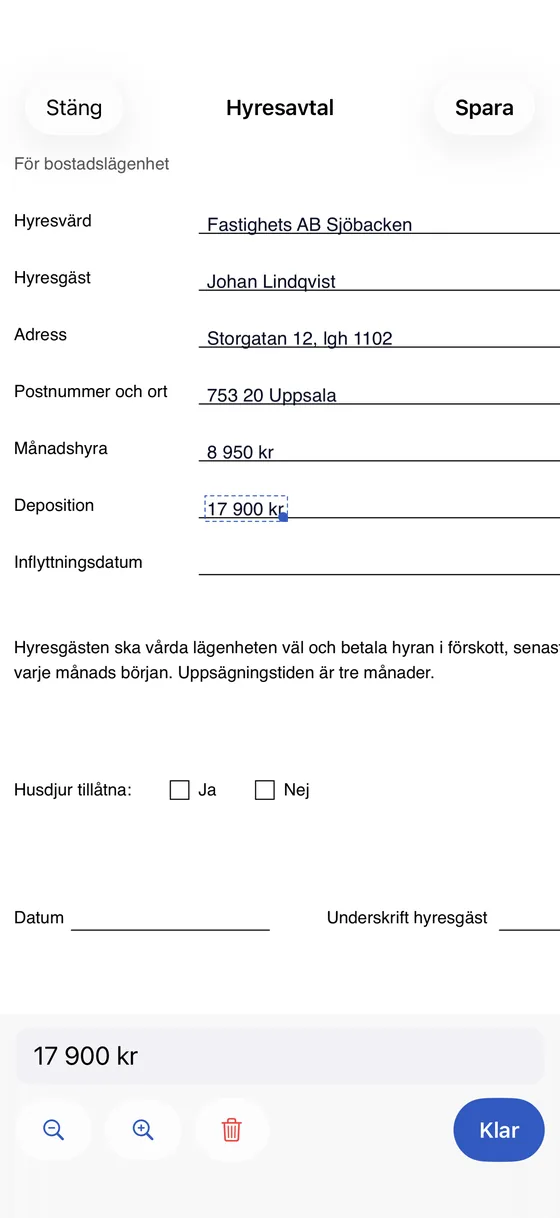 1Text på den tryckta linjen
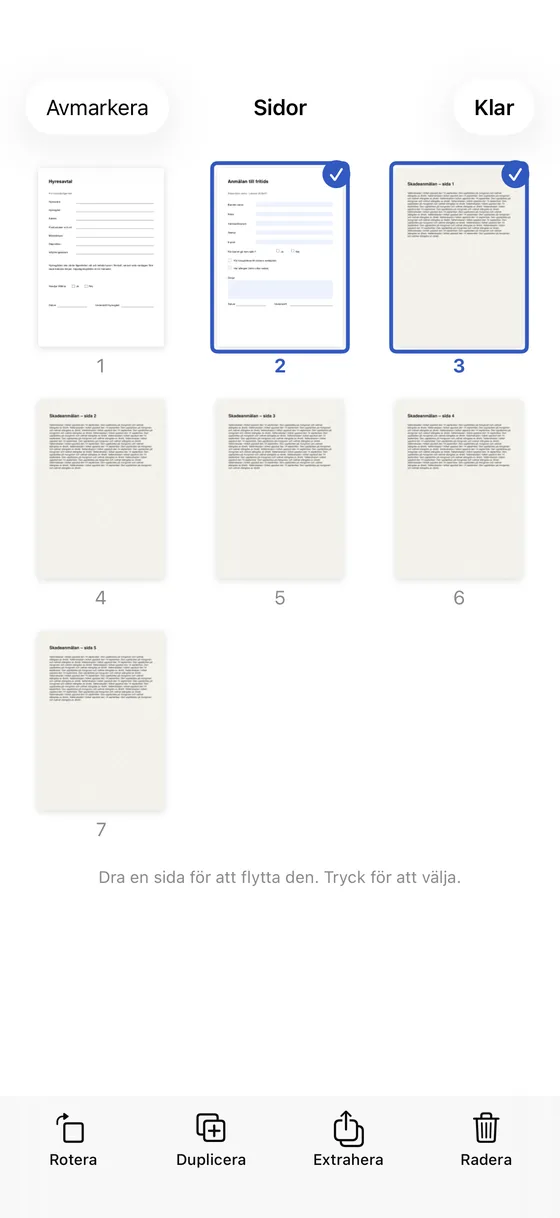 2Dra en sida för att flytta den3Rotera, extrahera eller radera
- Text på den tryckta linjen
- Dra en sida för att flytta den
- Rotera, extrahera eller radera
Inte heller Udfyld kan ändra text som redan står där. Behöver du det får du använda något av alternativen ovan.
Fler guider: Fyll i en PDF · Signera en PDF · Sammanfoga PDF-filer · Finns det en gratis PDF-redigerare för iPhone?