 Udfyld
Slik redigerer du en PDF på iPhone
Det kommer an på hva du vil endre. Tekst, en signatur eller en utheving legger du til gratis med Merking, som er innebygd i Filer-appen. Sider kan du flytte, rotere og slette gratis i Apples Forhåndsvisning-app (iOS 26 og nyere). Det eneste ingen innebygd app kan, er å endre ordene som allerede står i PDF-en. Til det trenger du originaldokumentet eller en PDF-editor du må betale for.

Hva vil du endre?
Legg til tekst eller signatur
Legg tekst, en hake, datoen, signaturen din eller en utheving oppå siden.
Flytt, roter eller slett sider
Endre rekkefølgen, snu en side riktig vei, ta ut en eller sett inn en ny.
Endre eksisterende tekst
Skriv om ord som allerede står i PDF-en.
Legg til tekst, en signatur eller en utheving
- Åpne PDF-en i Filer-appen. I Mail trykker du på vedlegget. Blir du bedt om å åpne den i Filer, trykker du først på Lagre.
- Trykk på Merking-knappen (pennespissen). Har PDF-en skjemafelt, trykker du på et av dem og skriver.
- Skal teksten stå et annet sted på siden, trykker du på + og så Legg til tekstrute for skjema. Dra ruten på plass, og skriv. Legg til signatur ligger i samme meny.
- Trykk på Ferdig, og send eller lagre PDF-en.
I Forhåndsvisning-appen kan du også utheve, understreke eller streke gjennom tekst: marker teksten, og trykk på Uthev. Apples veiledning
Flytt, roter eller slett sider
Fra iOS 26 har iPhonen Forhåndsvisning, Apples app for PDF-er og bilder. Med den kan du endre sidene i en PDF.
- Åpne PDF-en i Forhåndsvisning, og trykk på miniatyrknappen for å se sidene. Ser du den ikke, trykker du på PDF-en først.
- Trykk og hold på et miniatyrbilde. Nå kan du dra siden over eller under en annen, eller velge Slett side, Sett inn tom side, Sett inn fra fil eller Skann sider.
- Står en side på tvers eller på hodet, snur du den med Roter mot venstre eller Roter mot høyre.
Angrer du, kan du trykke på Angre i Forhåndsvisning. Apples veiledning
Endre teksten som allerede står der
Ordene i en PDF er satt opp for trykk, så du kan ikke bare sette markøren i en setning og skrive den om, slik du ville gjort i Pages eller Word. Merking, Forhåndsvisning og Udfyld legger alle noe oppå siden. Ingen av dem kan endre en setning som allerede står der.
- Har du originalen? Er PDF-en laget i Word, Pages eller Google Dokumenter, endrer du dokumentet der og eksporterer en ny PDF. Det koster ingenting, og resultatet blir penest.
- Ingen original? Da trenger du en PDF-editor som kan redigere tekst. I Adobe Acrobat og PDF Expert er det en del av et Premium-abonnement. Begge appene er gratis å laste ned.
- Ikke bare dekk over teksten. En hvit boks med ny tekst oppå skjuler de gamle ordene på skjermen, men de ligger fortsatt i filen, og hvem som helst kan kopiere dem.
Skjemaer og sider i én app: Udfyld
Jeg laget Udfyld for PDF-ene folk faktisk får tilsendt: skjemaet fra skolen, leiekontrakten, skademeldingen. Den fyller ut ekte skjemafelt og legger teksten din pent på den trykte linjen i en PDF uten felt. Dato, hake og signatur er ett trykk hver. Den flytter, roterer, dupliserer, trekker ut og sletter også sider, og den virker fra iOS 17, så du trenger ikke Forhåndsvisning til det. Udfyld koster 29 kr, én gang. Ingen konto, ingen reklame, og PDF-en forlater aldri telefonen.
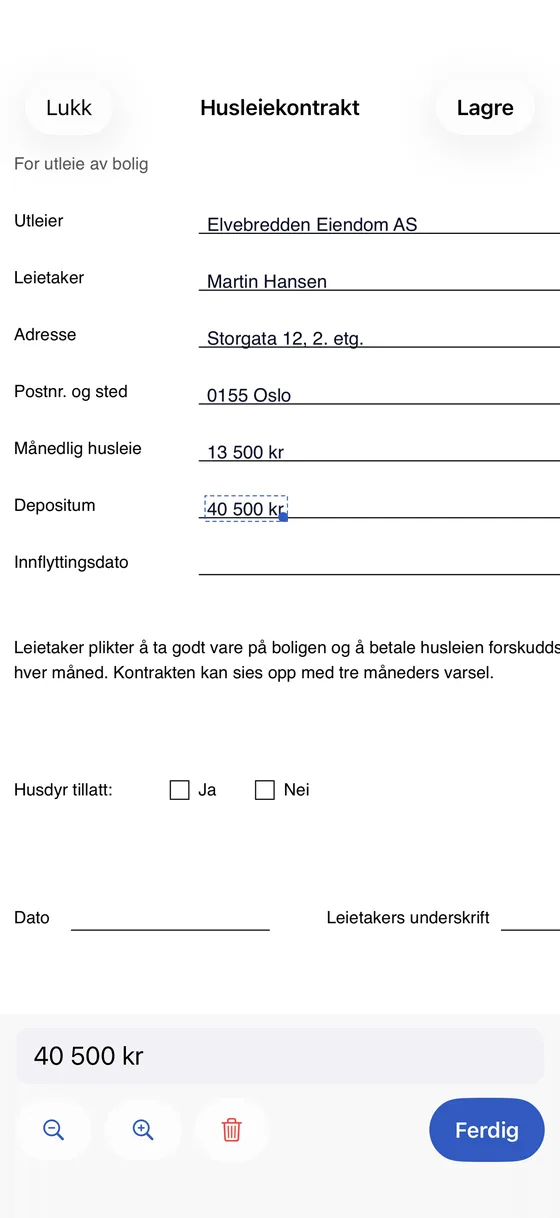 1Tekst på den trykte linjen
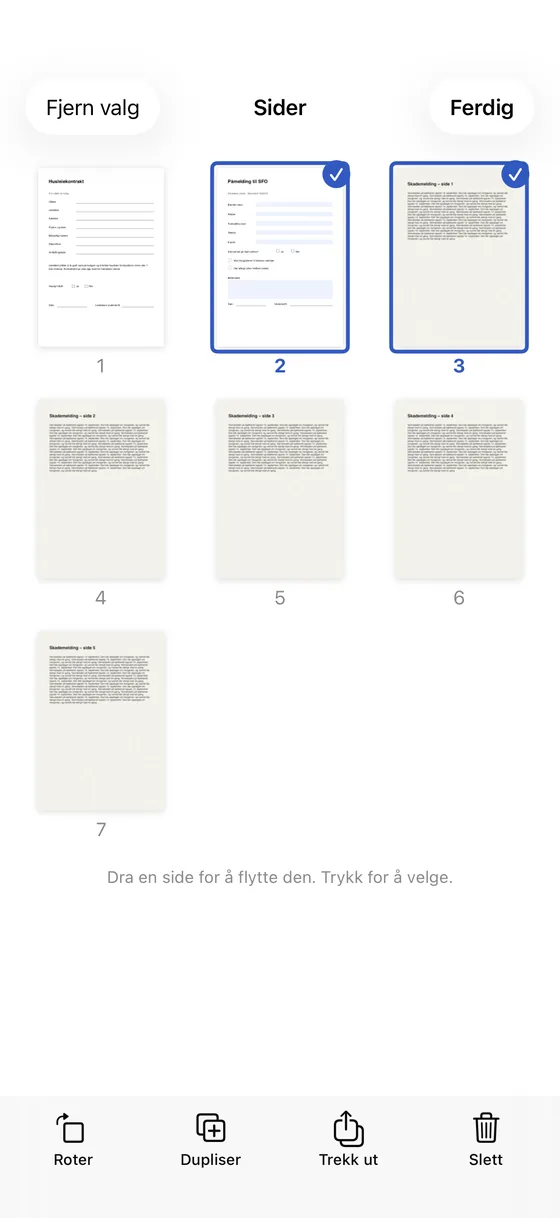 2Dra en side for å flytte den3Roter, trekk ut eller slett
- Tekst på den trykte linjen
- Dra en side for å flytte den
- Roter, trekk ut eller slett
Heller ikke Udfyld kan endre tekst som allerede står der. Trenger du det, må du bruke en av løsningene over.
Flere veiledninger: Skriv i en PDF · Signer en PDF · Slå sammen PDF-filer · Finnes det en gratis PDF-editor for iPhone?