 Udfyld
PDF auf dem iPhone bearbeiten
Wie das geht, hängt davon ab, was du ändern willst. Text, eine Unterschrift oder eine Hervorhebung setzt du kostenlos mit „Markieren“, das in der App „Dateien“ steckt. Seiten verschieben, drehen und löschen geht kostenlos in Apples App „Vorschau“ (ab iOS 26). Nur eins schafft keine eingebaute App: die Wörter ändern, die schon im PDF stehen. Dafür brauchst du das Originaldokument oder einen kostenpflichtigen PDF-Editor.
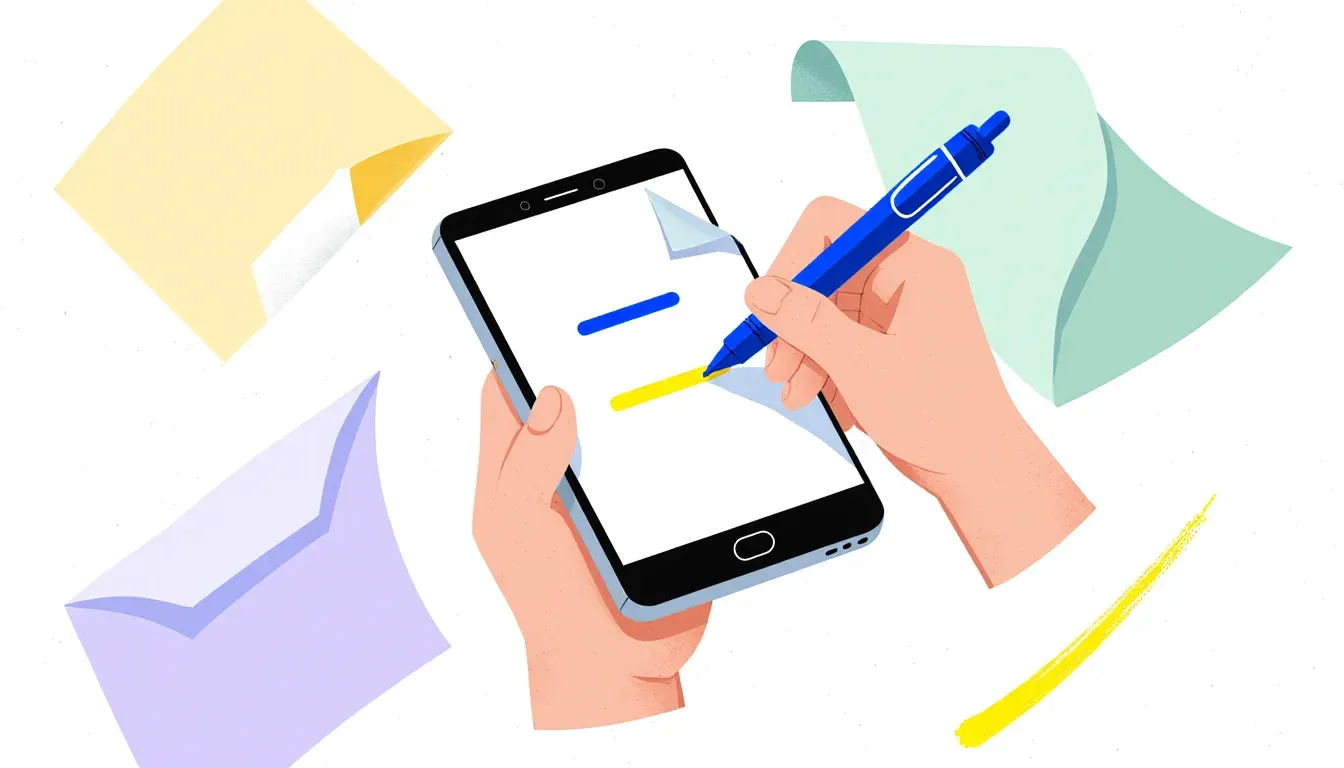
Was willst du ändern?
Text oder Unterschrift hinzufügen
Auf die Seite setzen: Text, ein Häkchen, das Datum, deine Unterschrift oder eine Hervorhebung.
Seiten verschieben, drehen oder löschen
Die Reihenfolge ändern, eine Seite richtig herum drehen, eine herausnehmen oder eine einfügen.
Vorhandenen Text ändern
Wörter neu schreiben, die schon im PDF stehen.
Text, Unterschrift oder Hervorhebung hinzufügen
- Öffne das PDF in der App „Dateien“. In Mail tippst du auf den Anhang. Fordert dich das iPhone auf, es in „Dateien“ zu öffnen, tippst du zuerst auf „Sichern“.
- Tippe auf die Taste „Markieren“ (die Stiftspitze). Hat das PDF Formularfelder, tippst du einfach auf ein Feld und schreibst.
- Für Text an einer anderen Stelle der Seite tippe auf + und dann auf „Formulartextfeld hinzufügen“. Zieh das Feld an seinen Platz und schreib los. „Unterschrift hinzufügen“ findest du im selben Menü.
- Tippe auf „Fertig“ und sende oder sichere das PDF.
In der App „Vorschau“ kannst du Text außerdem hervorheben, unterstreichen oder durchstreichen: Text auswählen und auf „Hervorheben“ tippen. Anleitung von Apple
Seiten verschieben, drehen oder löschen
Seit iOS 26 gibt es auf dem iPhone „Vorschau“, Apples App für PDFs und Bilder. Damit lassen sich auch die Seiten eines PDFs ändern.
- Öffne das PDF in „Vorschau“ und tippe auf die Taste für die Miniaturen, um die Seiten zu sehen. Siehst du die Taste nicht, tippe zuerst auf das PDF.
- Leg den Finger auf eine Miniatur. Jetzt kannst du die Seite vor oder hinter eine andere ziehen oder „Seite löschen“, „Leere Seite einfügen“, „Aus Datei einfügen“ oder „Seiten scannen“ wählen.
- Liegt eine Seite quer oder steht sie auf dem Kopf, hilft „Nach links drehen“ oder „Nach rechts drehen“.
Überlegst du es dir anders, nimmst du die Änderung in „Vorschau“ mit „Widerrufen“ zurück. Anleitung von Apple
Text ändern, der schon dasteht
Die Wörter in einem PDF sind für den Druck gesetzt. Du kannst also nicht in einen Satz tippen und ihn neu schreiben, so wie in Pages oder Word. „Markieren“, „Vorschau“ und Udfyld legen alle etwas obendrauf. Einen Satz, der schon auf der Seite steht, ändert keine der drei.
- Hast du das Original? Wurde das PDF in Word, Pages oder Google Docs erstellt, änderst du das Dokument dort und exportierst ein neues PDF. Das kostet nichts, und das Ergebnis sieht am saubersten aus.
- Kein Original? Dann brauchst du einen PDF-Editor, der Text bearbeiten kann. Bei Adobe Acrobat und PDF Expert gehört das zum Premium-Abo. Laden kannst du beide Apps kostenlos.
- Nicht einfach überdecken. Ein weißes Kästchen mit neuem Text verdeckt die alten Wörter zwar auf dem Bildschirm, in der Datei stehen sie aber noch, und jeder kann sie herauskopieren.
Formulare und Seiten in einer App: Udfyld
Ich habe Udfyld für die PDFs entwickelt, die man im Alltag zugeschickt bekommt: das Schulformular, den Mietvertrag, die Schadensmeldung. Udfyld füllt echte Formularfelder aus und setzt deinen Text in einem PDF ohne Felder sauber auf die gedruckte Linie. Datum, Häkchen oder Unterschrift setzt du mit einem Tippen. Seiten kann Udfyld auch verschieben, drehen, duplizieren, extrahieren und löschen, und weil es ab iOS 17 läuft, brauchst du dafür nicht die App „Vorschau“. Udfyld kostet 1,99 €, einmalig. Kein Konto, keine Werbung, und das PDF verlässt nie dein iPhone.
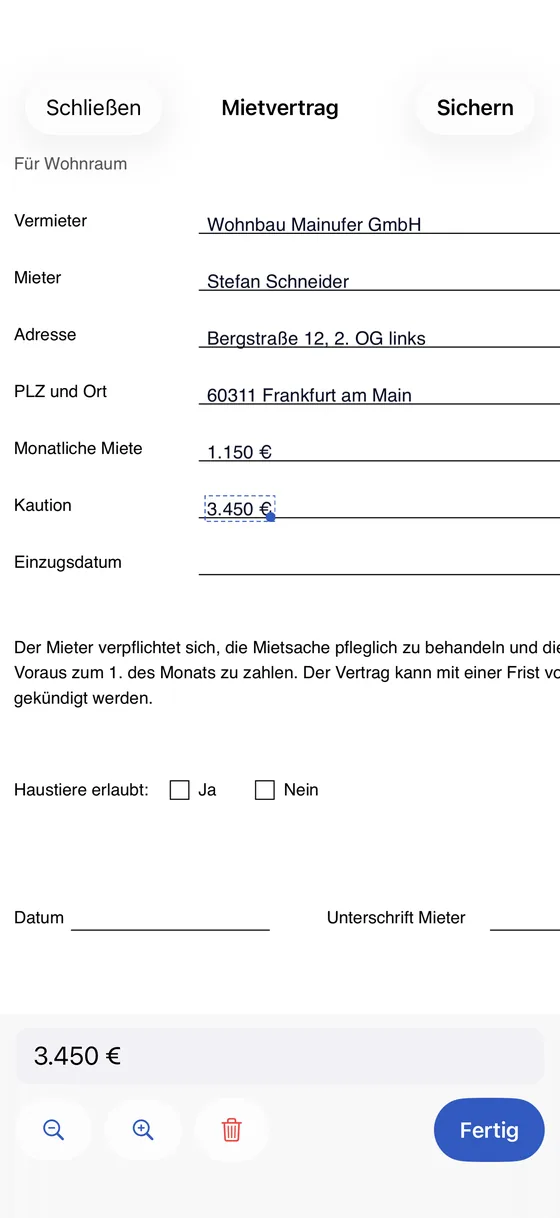 1Text auf der gedruckten Linie
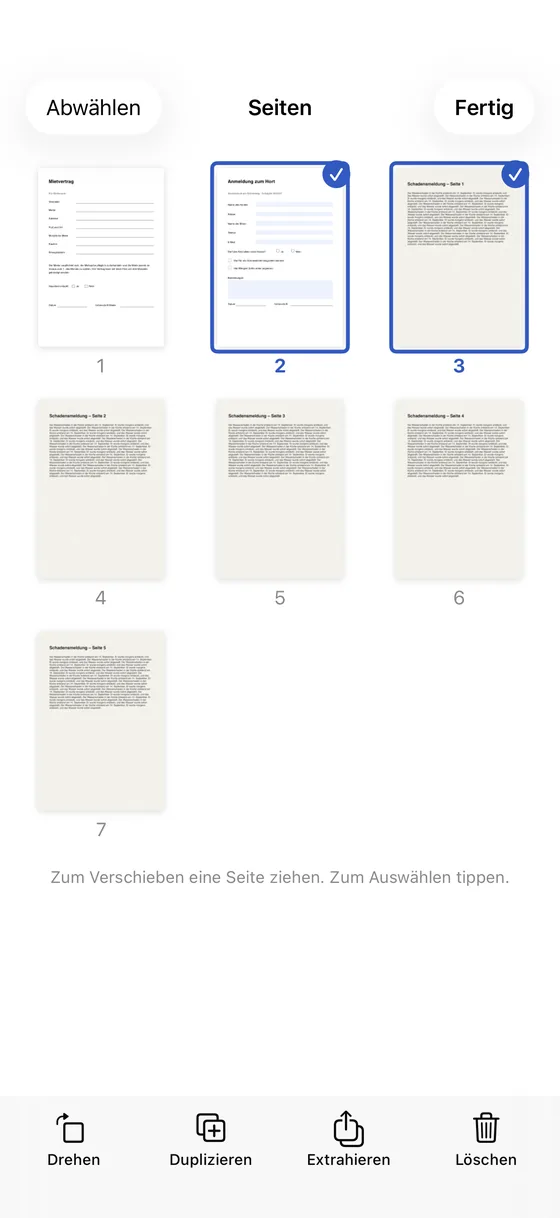 2Zum Verschieben Seite ziehen3Drehen, extrahieren oder löschen
- Text auf der gedruckten Linie
- Zum Verschieben Seite ziehen
- Drehen, extrahieren oder löschen
Vorhandenen Text ändern kann allerdings auch Udfyld nicht. Brauchst du genau das, helfen nur die Wege weiter oben.
Weitere Ratgeber: PDF ausfüllen · PDF unterschreiben · PDFs zusammenfügen · Gibt es einen kostenlosen PDF-Editor fürs iPhone?