 Udfyld
Como editar um PDF no iPhone
Depende do que você quer mudar. Colocar texto, uma assinatura ou um destaque é de graça com a Marcação, que já vem no app Arquivos. Mover, girar e apagar páginas é de graça no app Pré-Visualização, da Apple (iOS 26 ou posterior). Mudar as palavras que já estão no PDF é a única coisa que nenhum app nativo faz: para isso, você precisa do documento original ou de um editor de PDF pago.
O que você quer mudar?
Colocar texto ou uma assinatura
Escrever por cima da página: texto, um visto, a data, sua assinatura ou um destaque.
Mover, girar ou apagar páginas
Mudar a ordem, pôr uma página na posição certa, tirar uma ou colocar outra.
Mudar o texto que já existe
Reescrever palavras que já estão no PDF.
Coloque texto, uma assinatura ou um destaque
- Abra o PDF no app Arquivos. No Mail, toque no anexo. Se o iPhone pedir para abrir no Arquivos, toque em Salvar primeiro.
- Toque no botão Marcação (a ponta de caneta). Se o PDF tiver campos de formulário, toque em um deles e digite.
- Para escrever em outro lugar da página, toque em + e depois em Adicionar Caixa de Formulário de Texto. Arraste a caixa até o lugar certo e digite. Adicionar Assinatura fica no mesmo menu.
- Toque em OK e envie ou salve o PDF.
No app Pré-Visualização, você também pode destacar, sublinhar ou riscar texto: selecione o trecho e toque em Destacar. Manual da Apple
Mova, gire ou apague páginas
A partir do iOS 26, o iPhone tem a Pré-Visualização, o app da Apple para PDFs e imagens. Com ele dá para mexer nas páginas de um PDF.
- Abra o PDF na Pré-Visualização e toque no botão da barra lateral para ver as miniaturas. Se ele não aparecer, toque no PDF primeiro.
- Mantenha o dedo sobre uma miniatura. Agora você pode arrastar a página para cima ou para baixo de outra, ou escolher Apagar Página, Inserir Página em Branco, Inserir de Arquivo ou Escanear Páginas.
- Página de lado ou de cabeça para baixo? Use Girar à Esquerda ou Girar à Direita.
Mudou de ideia? A Pré-Visualização tem Desfazer. Manual da Apple
Mudar o texto que já está no PDF
As palavras de um PDF são diagramadas para impressão, então não dá para tocar numa frase e digitar de novo, como você faria no Pages ou no Word. A Marcação, a Pré-Visualização e o Udfyld colocam coisas por cima da página. Nenhum deles muda uma frase que já está lá.
- Você tem o original? Se o PDF foi feito no Word, no Pages ou no Google Docs, altere lá e exporte um PDF novo. Não custa nada, e o resultado fica muito mais limpo.
- Não tem o original? Aí você precisa de um editor de PDF que edite texto. No Adobe Acrobat e no PDF Expert, isso faz parte do plano Premium, que é pago. Os dois apps são gratuitos para baixar.
- Não adianta só cobrir. Um retângulo branco com texto novo por cima esconde as palavras antigas na tela, mas elas continuam no arquivo, e qualquer pessoa consegue copiá-las.
Formulários e páginas num app só: Udfyld
Eu criei o Udfyld para os PDFs que a gente recebe de verdade: a ficha da escola, o contrato de aluguel, o aviso de sinistro. Ele preenche os campos de formulário de verdade e coloca seu texto certinho na linha impressa de um PDF sem campos. A data, um visto ou sua assinatura: um toque cada. Ele também move, gira, duplica, extrai e apaga páginas, e funciona no iOS 17 ou posterior, então você não precisa da Pré-Visualização para isso. O Udfyld custa R$ 12,90, uma vez só. Sem conta, sem anúncios, e o PDF nunca sai do seu celular.
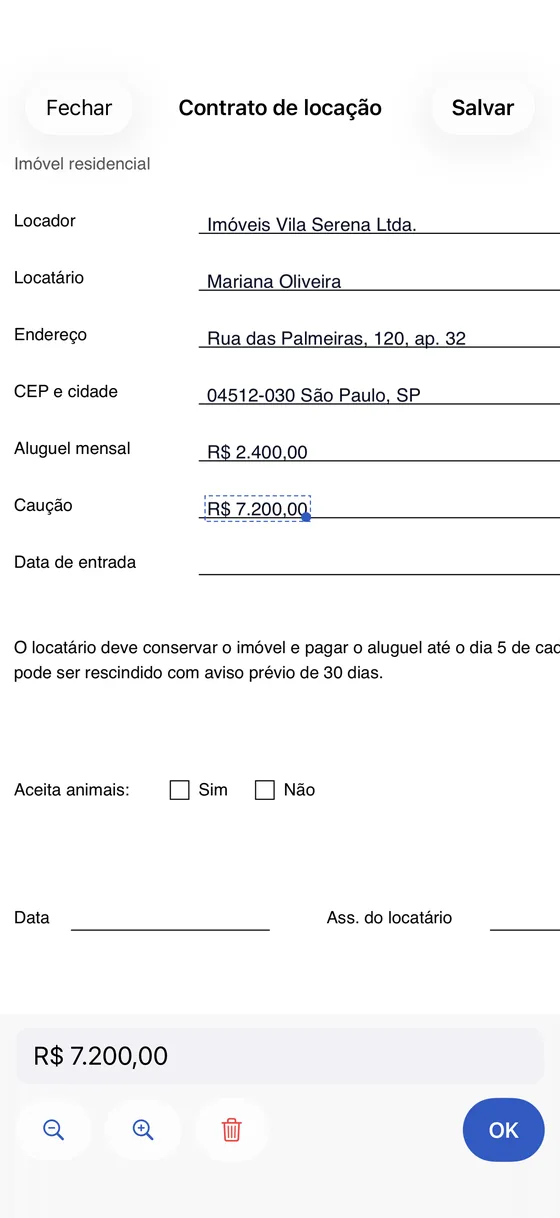 1Texto na linha impressa
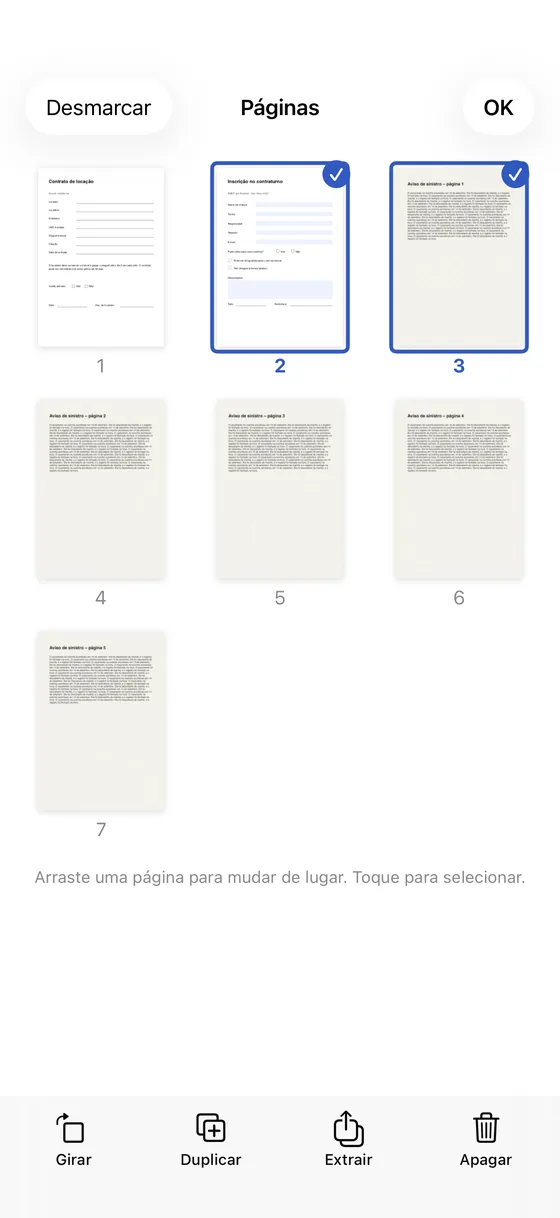 2Arraste uma página para movê-la3Girar, extrair ou apagar
- Texto na linha impressa
- Arraste uma página para movê-la
- Girar, extrair ou apagar
O Udfyld também não muda texto que já existe. Se é disso que você precisa, vou ser sincero: o caminho são as opções acima.
Mais guias: Preencher um PDF · Assinar um PDF · Juntar PDFs · Existe editor de PDF grátis para iPhone?