 Udfyld
Sådan redigerer du i en PDF på iPhone
Det kommer an på, hvad du vil ændre. Tekst, en underskrift eller en overstregning kan du tilføje gratis med Markering, som er indbygget i appen Arkiver. Sider kan du flytte, rotere og slette gratis i Apples app Billedfremviser (iOS 26 og nyere). Det eneste, ingen indbygget app kan, er at ændre de ord, der allerede står i PDF'en. Til det skal du bruge det oprindelige dokument eller en PDF-editor, du betaler for.

Hvad vil du ændre?
Tilføj tekst eller underskrift
Læg tekst, et flueben, datoen, din underskrift eller en overstregning oven på siden.
Flyt, roter eller slet sider
Byt om på rækkefølgen, vend en side rigtigt, tag en ud eller sæt en ind.
Ret eksisterende tekst
Skriv ord om, der allerede står i PDF'en.
Tilføj tekst, en underskrift eller en overstregning
- Åbn PDF'en i appen Arkiver. I Mail trykker du på vedhæftningen. Bliver du bedt om at åbne den i Arkiver, så tryk først på Gem.
- Tryk på knappen Markering (pennespidsen). Har PDF'en formularfelter, trykker du på et af dem og skriver.
- Skal teksten stå et andet sted på siden, trykker du på + og derefter Tilføj tekstfelt med formular. Træk feltet på plads, og skriv. Tilføj signatur ligger i samme menu.
- Tryk på OK, og send eller gem PDF'en.
I appen Billedfremviser kan du også overstrege, understrege eller gennemstrege tekst: vælg teksten, og tryk på Marker. Apples vejledning
Flyt, roter eller slet sider
Fra iOS 26 har iPhonen Billedfremviser, Apples app til PDF'er og billeder. Den kan lave om på siderne i en PDF.
- Åbn PDF'en i Billedfremviser, og tryk på knappen med miniaturer for at se siderne. Kan du ikke se knappen, så tryk først på PDF'en.
- Hold en finger på en miniature. Nu kan du trække siden op over eller ned under en anden, eller vælge Slet side, Indsæt tom side, Indsæt fra arkiv eller Scan sider.
- Står en side på tværs eller på hovedet, vender du den med Roter til venstre eller Roter til højre.
Fortryder du, kan du trykke på Fortryd i Billedfremviser. Apples vejledning
Ret i den tekst, der allerede står der
Ordene i en PDF er sat op til tryk, så du kan ikke bare sætte markøren i en sætning og skrive den om, som du kan i Pages eller Word. Markering, Billedfremviser og Udfyld lægger alle sammen noget oven på siden. Ingen af dem kan ændre en sætning, der allerede står der.
- Har du originalen? Er PDF'en lavet i Word, Pages eller Google Docs, så ret i dokumentet dér, og eksportér en ny PDF. Det koster ingenting, og resultatet bliver pænest.
- Ingen original? Så skal du bruge en PDF-editor, der kan redigere tekst. I Adobe Acrobat og PDF Expert kræver det et Premium-abonnement. Begge apps er gratis at hente.
- Dæk ikke bare teksten til. En hvid boks med ny tekst ovenpå skjuler de gamle ord på skærmen, men de står der stadig i filen, og alle kan kopiere dem.
Blanketter og sider i én app: Udfyld
Jeg har lavet Udfyld til de PDF'er, man rent faktisk får tilsendt: skoleblanketten, lejekontrakten, skadesanmeldelsen. Den udfylder rigtige formularfelter og sætter din tekst pænt på den trykte linje i en PDF uden felter. Dato, flueben og underskrift er ét tryk hver. Den kan også flytte, rotere, duplikere, udtrække og slette sider, og den virker fra iOS 17, så du behøver ikke Billedfremviser til det. Udfyld koster 19 kr., én gang. Ingen konto, ingen reklamer, og PDF'en forlader aldrig telefonen.
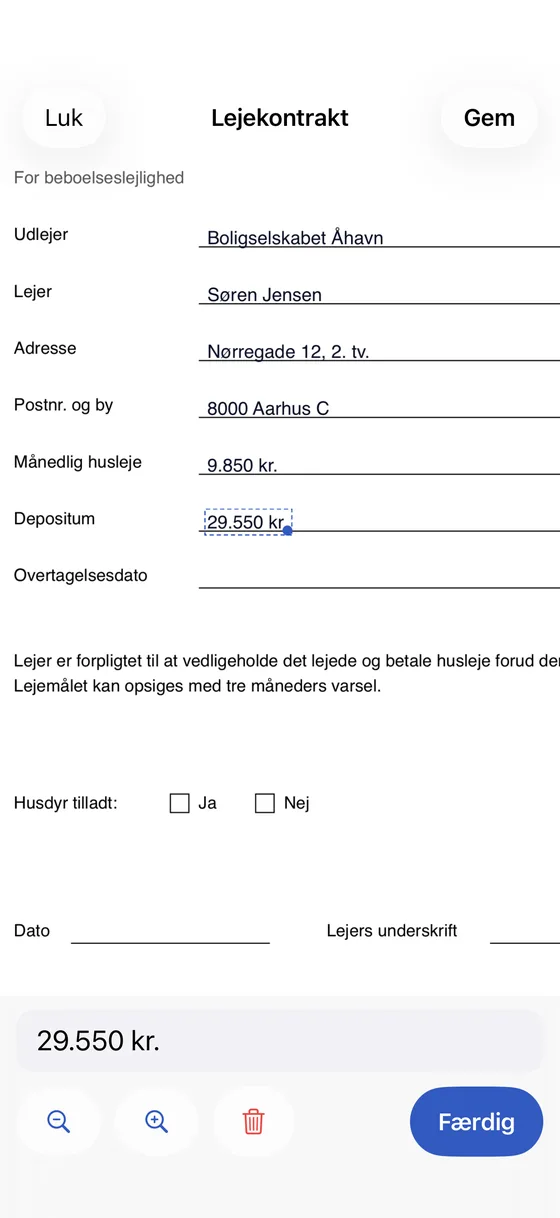 1Tekst på den trykte linje
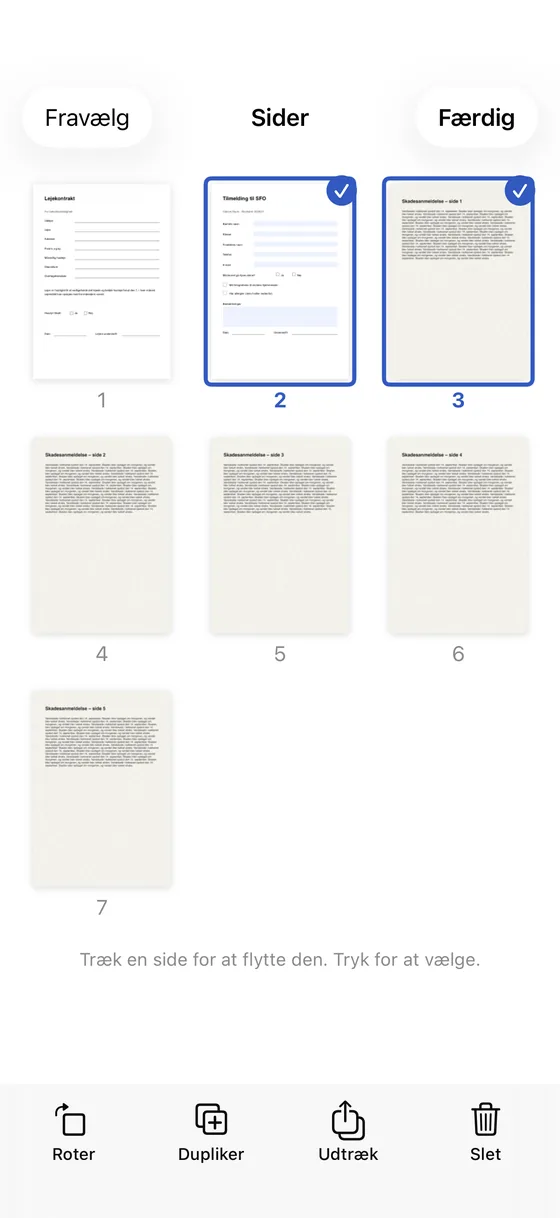 2Træk en side for at flytte den3Roter, udtræk eller slet
- Tekst på den trykte linje
- Træk en side for at flytte den
- Roter, udtræk eller slet
Udfyld kan heller ikke ændre tekst, der allerede står der. Skal du det, må du ty til en af mulighederne ovenfor.
Flere guides: Skriv i en PDF · Underskriv en PDF · Saml PDF-filer · Findes der en gratis PDF-editor til iPhone?