 Udfyld
Zo bewerk je een PDF op je iPhone
Hoe je dat doet, hangt af van wat je wilt veranderen. Tekst, een handtekening of een markering toevoegen kan gratis met Markeringen in de Bestanden-app. Pagina’s verplaatsen, draaien en verwijderen doe je gratis in Voorvertoning, de app van Apple (iOS 26 en nieuwer). Alleen de woorden veranderen die al in de PDF staan, dat kan geen enkele ingebouwde app. Daarvoor heb je het originele document nodig of een betaalde PDF-editor.
Wat wil je veranderen?
Tekst of een handtekening toevoegen
Zet iets op de pagina: tekst, een vinkje, de datum, je handtekening of een markering.
Pagina’s verplaatsen, draaien of verwijderen
Zet ze in een andere volgorde, draai een pagina goed, haal er een uit of voeg er een toe.
Bestaande tekst veranderen
Woorden opnieuw typen die al in de PDF staan.
Tekst, een handtekening of een markering toevoegen
- Open de PDF in de Bestanden-app. In Mail tik je op de bijlage. Vraagt je iPhone om het document in Bestanden te openen, tik dan eerst op Bewaar.
- Tik op de markeringsknop (de penpunt). Heeft de PDF formuliervelden, dan tik je op een veld en typ je.
- Wil je ergens anders op de pagina tekst kwijt, tik dan op + en op Voeg tekstvormvak toe. Sleep het vak naar de juiste plek en typ. Voeg handtekening toe staat in hetzelfde menu.
- Tik op Gereed en verstuur of bewaar de PDF.
In de Voorvertoning-app kun je tekst ook markeren, onderstrepen of doorhalen: selecteer de tekst en tik op Markering. De handleiding van Apple
Pagina’s verplaatsen, draaien of verwijderen
Sinds iOS 26 heeft de iPhone Voorvertoning, de app van Apple voor PDF’s en afbeeldingen. Daarmee pas je ook de pagina’s van een PDF aan.
- Open de PDF in Voorvertoning en tik op de miniaturenknop om de pagina’s te zien. Zie je die knop niet, tik dan eerst op de PDF.
- Houd je vinger op een miniatuur. Nu kun je de pagina boven of onder een andere slepen, of kiezen voor Verwijder pagina, Voeg lege pagina in, Voeg in uit bestand of Scan pagina’s.
- Ligt een pagina op zijn kant of staat hij op zijn kop, gebruik dan Roteer linksom of Roteer rechtsom.
Bedenk je je? In Voorvertoning maak je een wijziging ongedaan met Herstel. De handleiding van Apple
De tekst veranderen die er al staat
De woorden in een PDF zijn opgemaakt om af te drukken. Je kunt dus niet in een zin tikken en hem opnieuw typen, zoals in Pages of Word. Markeringen, Voorvertoning en Udfyld zetten allemaal iets bovenop de pagina. Een zin die er al staat, verandert geen van de drie.
- Heb je het origineel? Is de PDF gemaakt in Word, Pages of Google Docs, pas het document dan daar aan en exporteer een nieuwe PDF. Dat kost niets en het resultaat ziet er het netst uit.
- Geen origineel? Dan heb je een PDF-editor nodig die tekst kan bewerken. In Adobe Acrobat en PDF Expert hoort dat bij een Premium-abonnement. Downloaden is bij allebei gratis.
- Plak er niet gewoon iets overheen. Een wit vlak met nieuwe tekst erop verbergt de oude woorden op het scherm, maar ze zitten nog in het bestand en iedereen kan ze eruit kopiëren.
Formulieren en pagina’s in één app: Udfyld
Ik heb Udfyld gemaakt voor de PDF’s die je in het dagelijks leven toegestuurd krijgt: het formulier van school, het huurcontract, de schademelding. De app vult echte formuliervelden in en zet je tekst netjes op de gedrukte lijn van een PDF zonder velden. De datum, een vinkje of je handtekening zet je er met één tik op. Udfyld kan ook pagina’s verplaatsen, draaien, dupliceren, extraheren en verwijderen, en omdat de app vanaf iOS 17 werkt, heb je daar geen Voorvertoning voor nodig. Udfyld kost € 1,99, één keer. Geen account, geen advertenties, en de PDF verlaat je telefoon nooit.
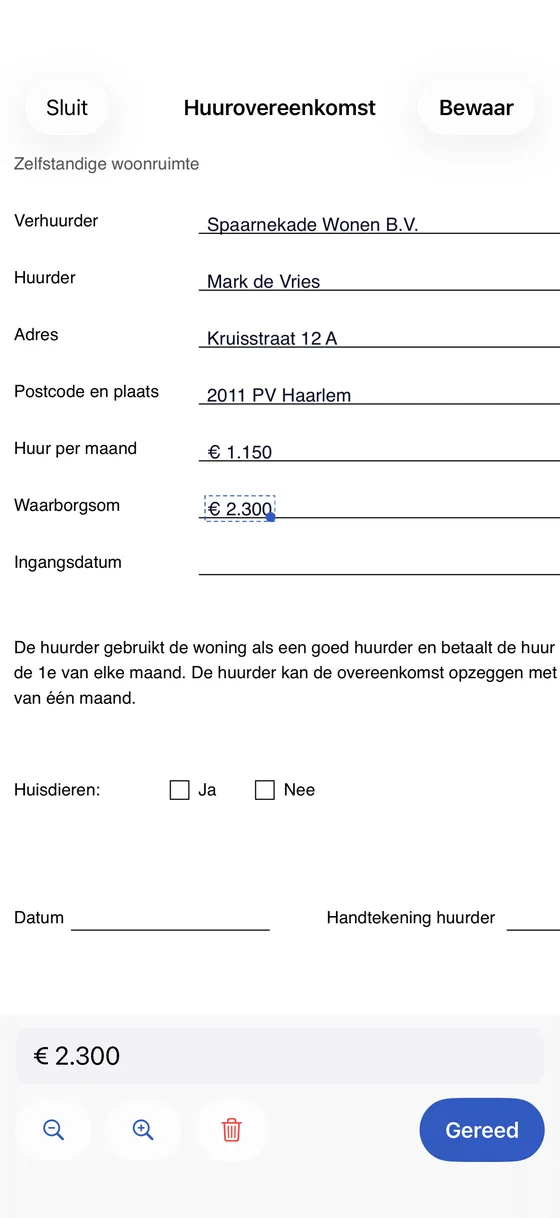 1Tekst op de gedrukte lijn
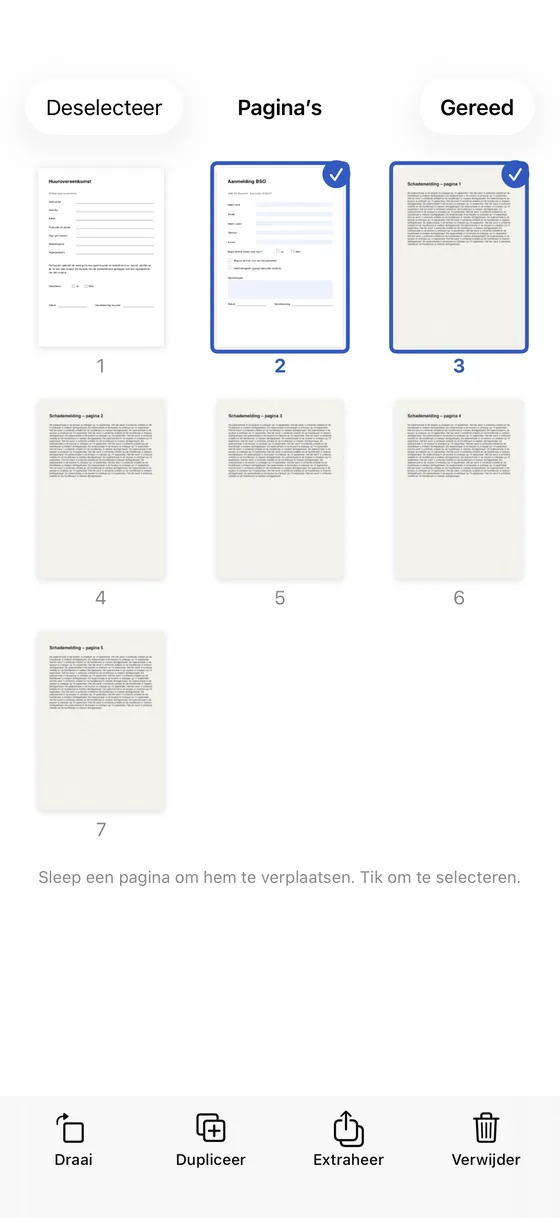 2Pagina slepen om te verplaatsen3Draai, extraheer of verwijder
- Tekst op de gedrukte lijn
- Pagina slepen om te verplaatsen
- Draai, extraheer of verwijder
Bestaande tekst veranderen kan Udfyld ook niet. Moet dat toch, dan blijven alleen de mogelijkheden hierboven over.
Meer handleidingen: PDF invullen · PDF ondertekenen · PDF’s samenvoegen · Bestaat er een gratis PDF-editor voor de iPhone?