 Udfyld
iPhoneでPDFを編集する方法
何を変えたいかで方法が違います。文字や署名、ハイライトの書き込みは、ファイルAppに入っているマークアップで無料でできます。ページの移動・回転・削除なら、Appleの「プレビュー」App(iOS 26以降)が無料で使えます。PDFにもともと書かれている文字の書き換えだけは、どの標準Appにもできません。その場合は元の文書か、有料のPDF編集アプリが必要です。

何を変えたいですか?
文字や署名を書き込む
ページの上に書き足します。文字やチェック、日付、署名、ハイライトなど。
ページを移動・回転・削除
順番を入れ替えたり、向きを直したり、ページを抜いたり足したり。
もとの文字を書き換える
PDFにすでにある文字を打ち直します。
文字・署名・ハイライトを書き込む
- ファイルAppでPDFを開きます。メールなら添付ファイルをタップします。ファイルAppで開くよう求められたら、先に「保存」をタップしてください。
- マークアップのボタン(ペン先のアイコン)をタップします。入力欄のあるPDFなら、欄をタップしてそのまま入力します。
- 欄のない場所に文字を書くには、+をタップして「テキストフォームボックスを追加」をタップします。ボックスを書きたい位置までドラッグして入力します。「署名を追加」も同じメニューにあります。
- 「完了」をタップしたら、PDFを送るか保存します。
「プレビュー」Appなら、文字にハイライトや下線、取り消し線も引けます。文字を選択して「ハイライト」をタップします。Appleのガイド
ページを移動・回転・削除する
iOS 26から、iPhoneにはAppleのPDF・画像用App「プレビュー」が入っています。PDFのページの並べ替えなどもこのAppでできます。
- 「プレビュー」AppでPDFを開き、サムネールのボタンをタップしてページを表示します。ボタンが見当たらなければ、先にPDFをタップします。
- サムネールをタッチして押さえたままにします。そのまま別のページの上や下にドラッグすれば移動でき、メニューから「ページを削除」、「白紙ページを挿入」、「ファイルから挿入」、「ページをスキャン」も選べます。
- 横向きや逆さまのページは、「反時計回りに回転」か「時計回りに回転」で向きを直します。
間違えても「取り消す」で戻せます。Appleのガイド
もとからある文字を書き換えたい
PDFの文字は印刷用にレイアウトされているので、PagesやWordのように文の途中をタップして打ち直すことはできません。マークアップも「プレビュー」もUdfyldも、ページの上に文字などを重ねるだけで、すでにある文そのものは変えられません。
- 元の文書はありますか? Word、Pages、Googleドキュメントで作ったPDFなら、そちらで直して新しいPDFを書き出しましょう。お金はかからず、仕上がりもいちばんきれいです。
- 元の文書がないなら、文字を編集できるPDF編集アプリが必要です。Adobe AcrobatとPDF Expertでは、この機能はPremiumのサブスクリプションに含まれます。アプリ自体はどちらも無料でダウンロードできます。
- 白い四角で隠すのはやめましょう。上に新しい文字を重ねても、画面で古い文字が見えなくなるだけです。ファイルの中には残っているので、誰でもコピーして取り出せます。
フォームもページもひとつのアプリで:Udfyld
Udfyldは、学校の申込書や賃貸契約書、保険金の請求書など、実際に送られてくるPDFのために私が作ったアプリです。入力欄のあるPDFならその欄に入力でき、入力欄のないPDFでも、印刷された線の上に文字をきれいに配置できます。日付、チェック、署名はどれもワンタップ。ページの移動、回転、複製、抽出、削除もできます。iOS 17以降で動くので、ページの操作にも「プレビュー」は要りません。Udfyldは300円の買い切りです。アカウントも広告もなく、PDFがiPhoneの外に出ることはありません。
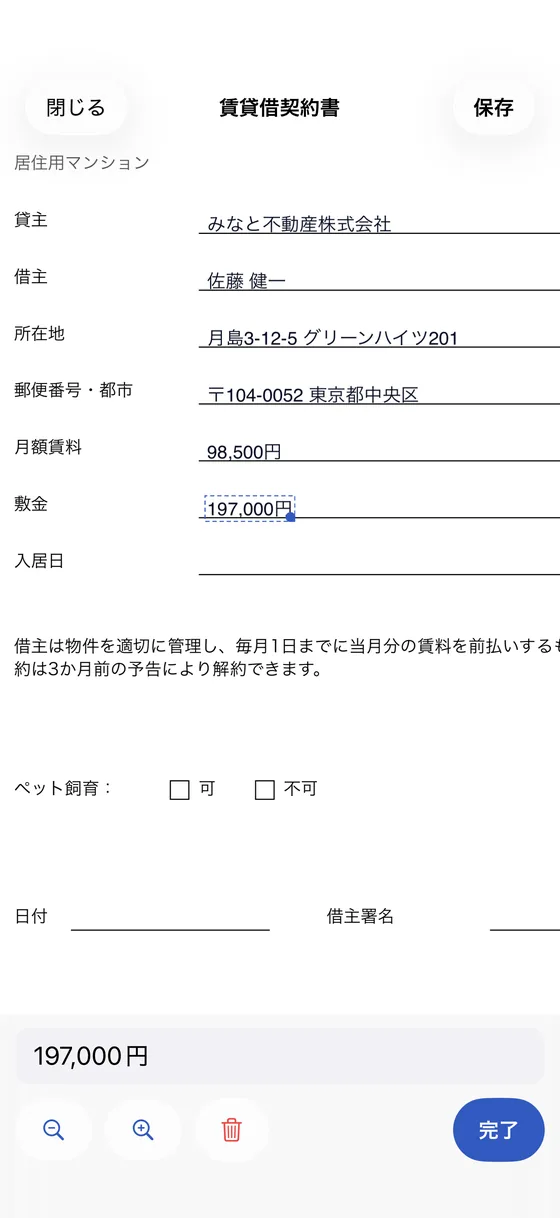 1印刷された線の上に文字
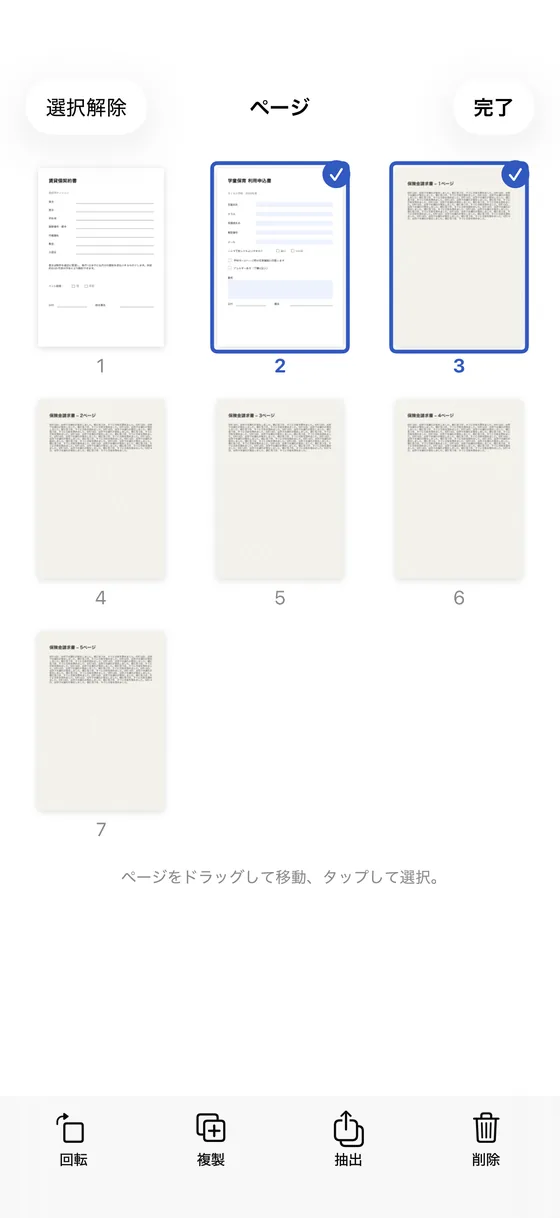 2ドラッグでページを移動3回転・抽出・削除
- 印刷された線の上に文字
- ドラッグでページを移動
- 回転・抽出・削除
Udfyldでも、もとからある文字は変えられません。文字の書き換えが必要なら、上で紹介した方法に頼るしかありません。
ほかのガイド:iPhoneでPDFに入力する方法 · iPhoneでPDFに署名する方法 · iPhoneでPDFを結合する方法 · iPhoneで使える無料のPDF編集アプリはある?