 Udfyld
Cómo editar un PDF en el iPhone
Depende de lo que quieras cambiar. Añadir texto, una firma o un resaltado es gratis con Marcación, que viene en la app Archivos. Mover, girar y eliminar páginas es gratis en Vista Previa, la app de Apple (iOS 26 o posterior). Lo único que no hace ninguna app integrada es cambiar las palabras que ya están en el PDF: para eso necesitas el documento original o un editor de PDF de pago.
¿Qué quieres cambiar?
Añadir texto o una firma
Escribir encima de la página: texto, un visto, la fecha, tu firma o un resaltado.
Mover, girar o eliminar páginas
Cambiar el orden, poner una página del derecho, quitar una o meter otra.
Cambiar el texto existente
Reescribir palabras que ya están en el PDF.
Añadir texto, una firma o un resaltado
- Abre el PDF en la app Archivos. En Mail, toca el archivo adjunto. Si el iPhone te pide abrirlo en Archivos, toca antes Guardar.
- Toca el botón de Marcación (la punta de bolígrafo). Si el PDF tiene campos de formulario, toca uno y escribe.
- Para escribir en otro sitio de la página, toca + y después “Añadir cuadro de formulario de texto”. Arrastra el cuadro a su sitio y escribe. “Añadir firma” está en el mismo menú.
- Toca OK y envía o guarda el PDF.
En la app Vista Previa también puedes resaltar, subrayar o tachar texto: selecciónalo y toca Resaltar. Guía de Apple
Mover, girar o eliminar páginas
Desde iOS 26, el iPhone trae Vista Previa, la app de Apple para PDF e imágenes, y con ella puedes cambiar las páginas de un PDF.
- Abre el PDF en Vista Previa y toca el botón de la barra lateral para ver las miniaturas. Si no aparece, toca primero el PDF.
- Mantén pulsada una miniatura. Ahora puedes arrastrar la página por encima o por debajo de otra, o elegir “Eliminar página”, “Insertar página en blanco”, “Insertar desde archivo” o “Escanear páginas”.
- ¿Hay una página de lado o del revés? Usa “Girar a la izquierda” o “Girar a la derecha”.
Si te arrepientes, Vista Previa tiene Deshacer. Guía de Apple
Cambiar el texto que ya hay
Las palabras de un PDF están maquetadas para imprimir, así que no puedes tocar una frase y volver a escribirla como harías en Pages o Word. Marcación, Vista Previa y Udfyld añaden cosas encima de la página. Ninguno puede cambiar una frase que ya esté ahí.
- ¿Tienes el original? Si el PDF se hizo en Word, Pages o Google Docs, cámbialo allí y exporta un PDF nuevo. No cuesta nada y es lo que queda más limpio.
- ¿No tienes el original? Entonces necesitas un editor de PDF que edite texto. En Adobe Acrobat y PDF Expert eso va dentro de una suscripción Premium. Las dos apps se descargan gratis.
- No lo tapes sin más. Un recuadro blanco con texto nuevo encima oculta las palabras antiguas en pantalla, pero siguen en el archivo y cualquiera puede copiarlas.
Formularios y páginas en una sola app: Udfyld
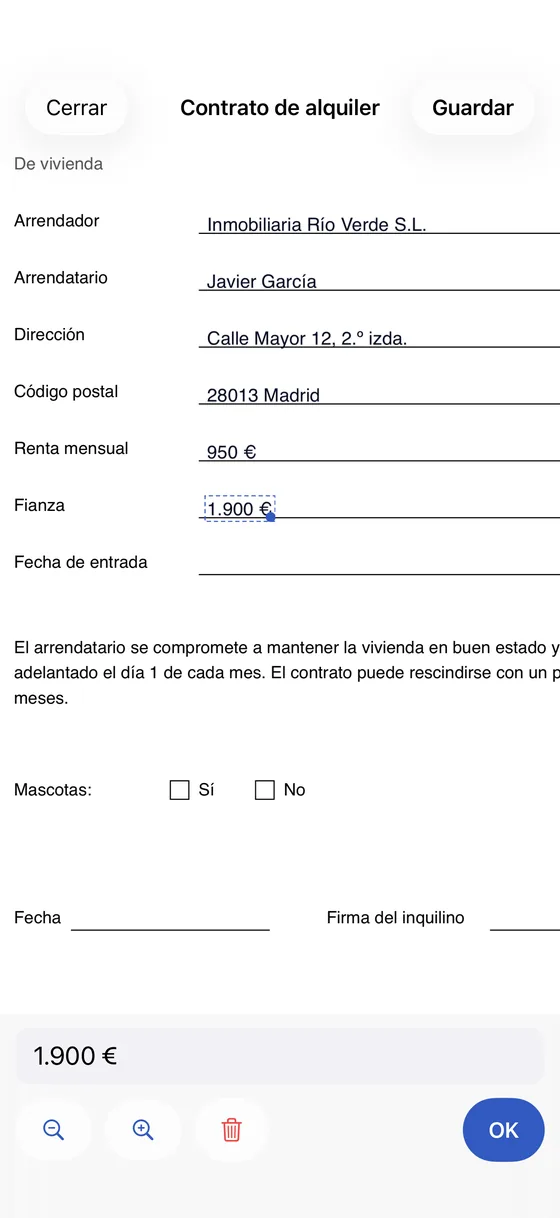
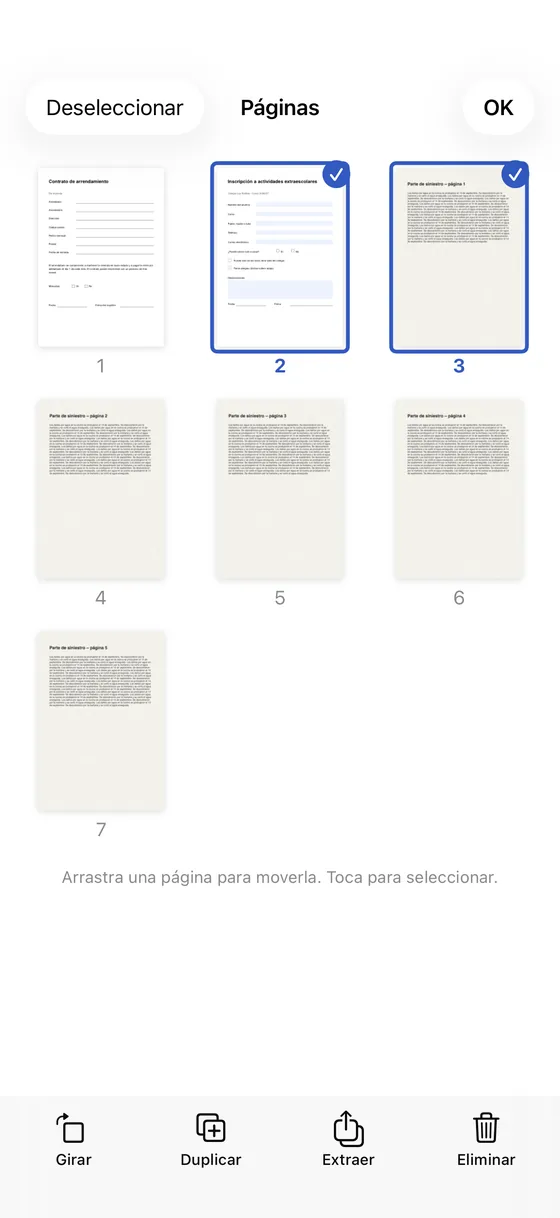
Hice Udfyld para los PDF que de verdad te mandan: el formulario del colegio, el contrato de alquiler, el parte del seguro. Rellena los campos reales de un formulario y coloca tu texto bien recto sobre la línea impresa de un PDF sin campos. La fecha, un visto o tu firma: un toque cada uno. También mueve, gira, duplica, extrae y elimina páginas, y funciona desde iOS 17, así que para eso no necesitas Vista Previa. Udfyld cuesta 1,99 €, una sola vez. Sin cuenta, sin anuncios, y el PDF nunca sale de tu teléfono.
 1El texto sobre la línea impresa
 2Arrastra una página para moverla3Girar, extraer o eliminar
- El texto sobre la línea impresa
- Arrastra una página para moverla
- Girar, extraer o eliminar
Udfyld tampoco puede cambiar el texto que ya existe. Si es lo que necesitas, te lo digo claro: tira de las opciones de arriba.
Más guías: Rellenar un PDF · Firmar un PDF · Unir archivos PDF · ¿Se puede editar un PDF gratis en el iPhone?