 Udfyld
Existe editor de PDF grátis para iPhone?
Sim, para quase tudo, e ele já está no seu iPhone. A Marcação, no app Arquivos, preenche e assina PDFs e coloca texto. O app Pré-Visualização, da Apple (iOS 26 ou posterior), também move, gira e apaga páginas. Apps como o Adobe Acrobat Reader e o PDF Expert são gratuitos para baixar, mas os recursos mais avançados, como mudar o texto que já existe, exigem um plano pago. E o app que eu fiz? O Udfyld custa R$ 12,90, uma vez só.
O que você ganha e quanto custa
Marcação + Pré-Visualização
Apple
- Preencher e assinarSim
- Mover, girar, apagar páginasSim
- Juntar e comprimirSim
- Mudar o texto que já existeNão
Grátis, já vem no iPhone
Acrobat Reader
Adobe
- Preencher e assinarSim
- Mover, girar, apagar páginasPremium
- Juntar e comprimirPremium
- Mudar o texto que já existePremium
Grátis para baixar, Premium é plano pago
PDF Expert
Readdle
- Preencher e assinarSim
- Mover, girar, apagar páginasPremium
- Juntar e comprimirPremium
- Mudar o texto que já existePremium
Grátis para baixar, Premium é plano pago
Udfyld
Peter Theill
- Preencher e assinarSim
- Mover, girar, apagar páginasSim
- Juntar e comprimirSim
- Mudar o texto que já existeNão
R$ 12,90, uma vez só
De graça, e já no seu iPhone
- Marcação (no Arquivos, no Mail e no Notas): preencher campos de formulário, colocar caixas de texto e sua assinatura, desenhar na página. Como assinar um PDF no iPhone
- Pré-Visualização (iOS 26 ou posterior): tudo isso e mais destacar texto, mover, girar, apagar e inserir páginas, proteger um PDF com senha e exportar com imagens menores. Como editar um PDF no iPhone
- Arquivos: selecione vários PDFs ou fotos e toque em Criar PDF para ficar com um arquivo só. Como juntar PDFs no iPhone
Sem conta, sem anúncios, e nada é enviado para a internet. Só que nenhum deles muda as palavras que já estão num PDF.
Grátis para baixar, pago para editar
Os grandes apps de PDF da App Store são gratuitos para baixar e vendem planos pagos dentro do app. Isto é o que as páginas deles na App Store diziam em novembro de 2026:
- Adobe Acrobat Reader: ver, preencher, assinar e comentar é de graça, e você não precisa de conta Adobe. Editar texto e imagens, organizar páginas, combinar arquivos e comprimir fazem parte do Acrobat Premium, que é um plano pago.
- PDF Expert, da Readdle: editar texto, organizar páginas, juntar arquivos e comprimir aparecem como recursos Premium, também vendidos num plano pago.
Se você muda o texto de PDFs toda semana, pode valer a pena. Para um formulário de vez em quando, você estaria pagando por ferramentas que quase não usa.
E os editores de PDF online?
Quem procura um editor de PDF grátis também encontra sites que editam PDFs no navegador. Para mexer no seu arquivo, a maioria envia o PDF para os servidores deles, e alguns limitam o quanto você pode fazer antes de pedir pagamento. Para um folheto, tudo bem. Com um contrato de aluguel, um holerite ou um formulário médico, pense duas vezes.
Udfyld: R$ 12,90, uma vez só
Eu criei o Udfyld porque as ferramentas grátis empacam nos PDFs chatos: um formulário sem campos, sem nada onde tocar, um escaneamento grande demais para o e-mail, páginas fora de ordem. O Udfyld coloca seu texto na linha impressa, assina, move, gira e apaga páginas, junta arquivos, transforma fotos em PDF e deixa escaneamentos menores, tudo no celular e a partir do iOS 17. O Udfyld custa R$ 12,90, uma vez só. Sem mensalidade, sem conta, sem anúncios.
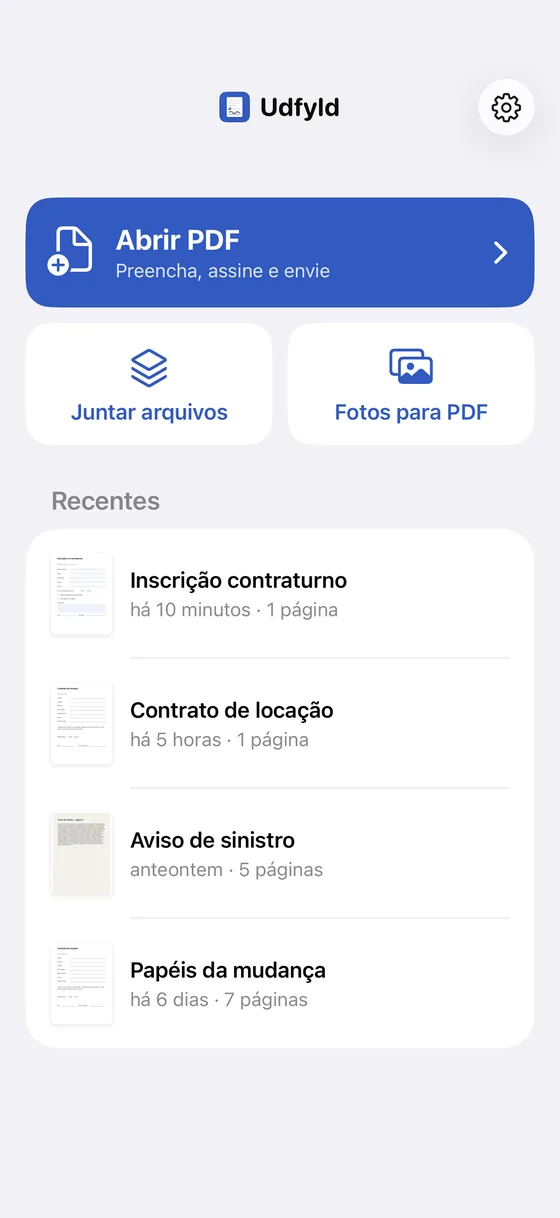 1Juntar arquivos, Fotos para PDF
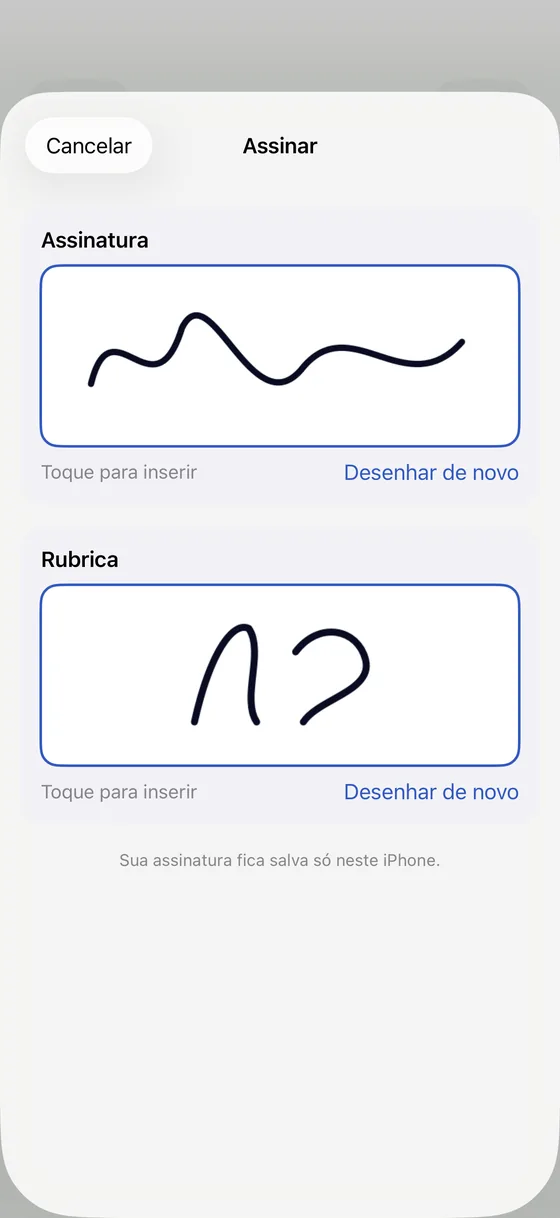 2Sua assinatura fica no iPhone
- Juntar arquivos, Fotos para PDF
- Sua assinatura fica no iPhone
O que ele não faz é mudar o texto que já existe. Para isso, veja Como editar um PDF no iPhone.