 Udfyld
iPhoneで使える無料のPDF編集アプリはある?
あります。たいていの作業なら、最初からiPhoneに入っているAppで足ります。ファイルAppのマークアップを使えば、PDFへの入力や署名、文字の追加ができます。Appleの「プレビュー」App(iOS 26以降)なら、ページの移動・回転・削除まで可能です。Adobe Acrobat ReaderやPDF Expertなどのアプリはダウンロードこそ無料ですが、もとの文字の書き換えなど本格的な機能を使うにはサブスクリプションが必要です。私が作ったUdfyldは300円の買い切りです。
できることと、その値段
マークアップ+プレビュー
Apple
- 入力と署名できる
- ページの移動・回転・削除できる
- 結合と圧縮できる
- もとの文字の書き換えできない
無料、標準搭載
Acrobat Reader
Adobe
- 入力と署名できる
- ページの移動・回転・削除Premium
- 結合と圧縮Premium
- もとの文字の書き換えPremium
ダウンロード無料、Premiumはサブスク
PDF Expert
Readdle
- 入力と署名できる
- ページの移動・回転・削除Premium
- 結合と圧縮Premium
- もとの文字の書き換えPremium
ダウンロード無料、Premiumはサブスク
Udfyld
Peter Theill
- 入力と署名できる
- ページの移動・回転・削除できる
- 結合と圧縮できる
- もとの文字の書き換えできない
300円の買い切り
最初からiPhoneに入っている無料の機能
- マークアップ(ファイルApp、メール、メモで使えます):入力欄への入力、テキストボックスや署名の追加、ページへの手書き。iPhoneでPDFに署名する方法
- 「プレビュー」(iOS 26以降):マークアップの機能に加えて、文字のハイライトや、ページの移動・回転・削除・挿入ができます。PDFをパスワードでロックしたり、画像を縮小して書き出したりすることも可能です。iPhoneでPDFを編集する方法
- ファイルApp:PDFや写真をいくつか選んで「PDFを作成」をタップすると、1つのファイルにまとまります。iPhoneでPDFを結合する方法
アカウントも広告も要らず、何もアップロードされません。ただし、PDFにもともとある文字の書き換えは、どれにもできません。
ダウンロードは無料、編集は有料
App Storeの大手PDFアプリは、無料でダウンロードでき、アプリ内でサブスクリプションを販売しています。2026年11月の時点で、App Storeのページには次のように書かれていました。
- Adobe Acrobat Reader:閲覧、入力、署名、コメントは無料で、Adobeアカウントも不要です。文字や画像の編集、ページの整理、ファイルの結合、圧縮はAcrobat Premiumの機能で、こちらはサブスクリプションです。
- ReaddleのPDF Expert:文字の編集、ページの整理、結合、圧縮がPremium機能として挙げられていて、やはりサブスクリプションで販売されています。
毎週のようにPDFの文字を直す人なら、払う価値はあるかもしれません。たまにフォームに記入するくらいなら、ほとんど使わない機能にお金を払うことになります。
オンラインのPDF編集サイトは?
無料のPDF編集アプリを探していると、ブラウザでPDFを編集できるWebサイトも見つかります。その多くは、ファイルを自社のサーバーにアップロードして処理します。一定の量を超えると支払いを求めてくるサイトもあります。チラシ程度なら気にしなくていいでしょう。でも賃貸契約書や給与明細、医療関係の書類なら、使う前によく考えてください。
Udfyld:300円の買い切り
Udfyldを作ったのは、無料のツールでは手に負えないPDFがあるからです。たとえば、タップできる欄のないフォーム、メールで送るには大きすぎるスキャン、順番がばらばらのページ。Udfyldなら、印刷された線の上への文字入力、署名、ページの移動・回転・削除、ファイルの結合、写真のPDF化、スキャンの圧縮まで、すべてiPhoneの中でできます。iOS 17以降に対応しています。Udfyldは300円の買い切りです。サブスクリプションも、アカウントも、広告もありません。
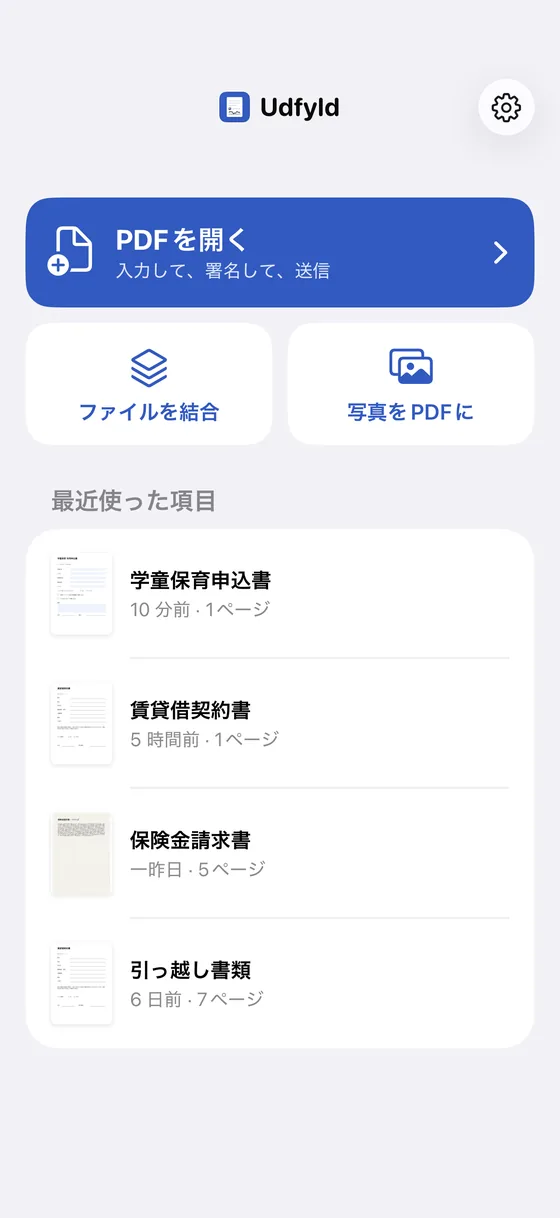 1ファイルを結合、写真をPDFに
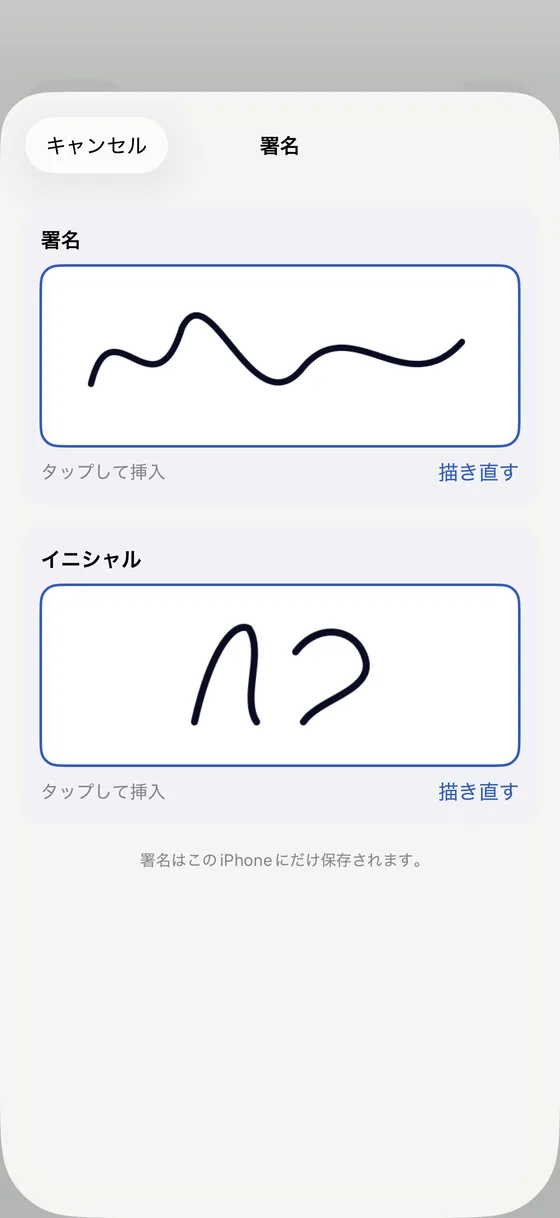 2署名はiPhoneの中だけに保存
- ファイルを結合、写真をPDFに
- 署名はiPhoneの中だけに保存
もとからある文字の書き換えはできません。それについてはiPhoneでPDFを編集する方法をご覧ください。