 Udfyld
PDF auf dem iPhone kostenlos bearbeiten – geht das?
Ja, für das meiste reicht, was schon auf deinem iPhone ist. Mit „Markieren“ in der App „Dateien“ füllst du PDFs aus, unterschreibst sie und fügst Text hinzu. In Apples App „Vorschau“ (ab iOS 26) kannst du außerdem Seiten verschieben, drehen und löschen. Apps wie Adobe Acrobat Reader und PDF Expert lädst du kostenlos, aber für die anspruchsvolleren Funktionen, etwa das Ändern von vorhandenem Text, brauchst du ein Abo. Udfyld, meine eigene App, kostet 1,99 €, einmalig.
Was du bekommst und was es kostet
Markieren + Vorschau
Apple
- Ausfüllen und unterschreibenJa
- Seiten verschieben, drehen, löschenJa
- Zusammenfügen und komprimierenJa
- Vorhandenen Text ändernNein
Kostenlos, eingebaut
Acrobat Reader
Adobe
- Ausfüllen und unterschreibenJa
- Seiten verschieben, drehen, löschenPremium
- Zusammenfügen und komprimierenPremium
- Vorhandenen Text ändernPremium
Kostenlos laden, Premium im Abo
PDF Expert
Readdle
- Ausfüllen und unterschreibenJa
- Seiten verschieben, drehen, löschenPremium
- Zusammenfügen und komprimierenPremium
- Vorhandenen Text ändernPremium
Kostenlos laden, Premium im Abo
Udfyld
Peter Theill
- Ausfüllen und unterschreibenJa
- Seiten verschieben, drehen, löschenJa
- Zusammenfügen und komprimierenJa
- Vorhandenen Text ändernNein
1,99 €, einmalig
Kostenlos und schon auf deinem iPhone
- „Markieren“ (in „Dateien“, Mail und „Notizen“): Formularfelder ausfüllen, Textfelder und deine Unterschrift hinzufügen, auf der Seite zeichnen. PDF auf dem iPhone unterschreiben
- „Vorschau“ (ab iOS 26): all das, dazu Text hervorheben, Seiten verschieben, drehen, löschen und einfügen, ein PDF mit Passwort sperren und mit kleineren Bildern exportieren. PDF auf dem iPhone bearbeiten
- „Dateien“: mehrere PDFs oder Fotos auswählen und auf „PDF erstellen“ tippen, schon wird eine Datei daraus. PDF-Dateien auf dem iPhone zusammenfügen
Kein Konto, keine Werbung, und nichts wird hochgeladen. Was keine dieser Apps kann: die Wörter ändern, die schon im PDF stehen.
Kostenlos laden, fürs Bearbeiten zahlen
Die großen PDF-Apps im App Store kosten beim Laden nichts und verkaufen dann in der App ein Abo. Das stand im November 2026 auf ihren Seiten im App Store:
- Adobe Acrobat Reader: Ansehen, Ausfüllen, Unterschreiben und Kommentieren sind kostenlos, ein Adobe-Konto brauchst du dafür nicht. Text und Bilder bearbeiten, Seiten organisieren, Dateien zusammenfügen und komprimieren gehören zu Acrobat Premium, und das gibt es nur im Abo.
- PDF Expert von Readdle: Text bearbeiten, Seiten organisieren, Zusammenfügen und Komprimieren sind dort als Premium-Funktionen aufgeführt, ebenfalls im Abo.
Änderst du jede Woche Text in PDFs, kann sich das lohnen. Füllst du nur hin und wieder ein Formular aus, zahlst du für Werkzeuge, die du kaum brauchst.
Und Online-PDF-Editoren?
Suchst du nach einem kostenlosen PDF-Editor, findest du auch Websites, die PDFs im Browser bearbeiten. Die meisten laden deine Datei dafür auf ihre Server, und manche lassen dich nur ein Stück weit arbeiten, bevor sie Geld sehen wollen. Bei einem Flyer ist das egal. Bei einem Mietvertrag, einer Gehaltsabrechnung oder einem Formular vom Arzt solltest du es dir zweimal überlegen.
Udfyld: 1,99 €, einmalig
Ich habe Udfyld entwickelt, weil die kostenlosen Werkzeuge genau bei den sperrigen PDFs aufgeben: beim Formular ohne Felder, in das sich nichts tippen lässt, beim Scan, der zu groß für die Mail ist, bei Seiten in der falschen Reihenfolge. Udfyld setzt deinen Text auf die gedruckte Linie und deine Unterschrift aufs Blatt, verschiebt, dreht und löscht Seiten, fügt Dateien zusammen, macht aus Fotos ein PDF und verkleinert Scans, alles auf dem iPhone und ab iOS 17. Udfyld kostet 1,99 €, einmalig. Kein Abo, kein Konto, keine Werbung.
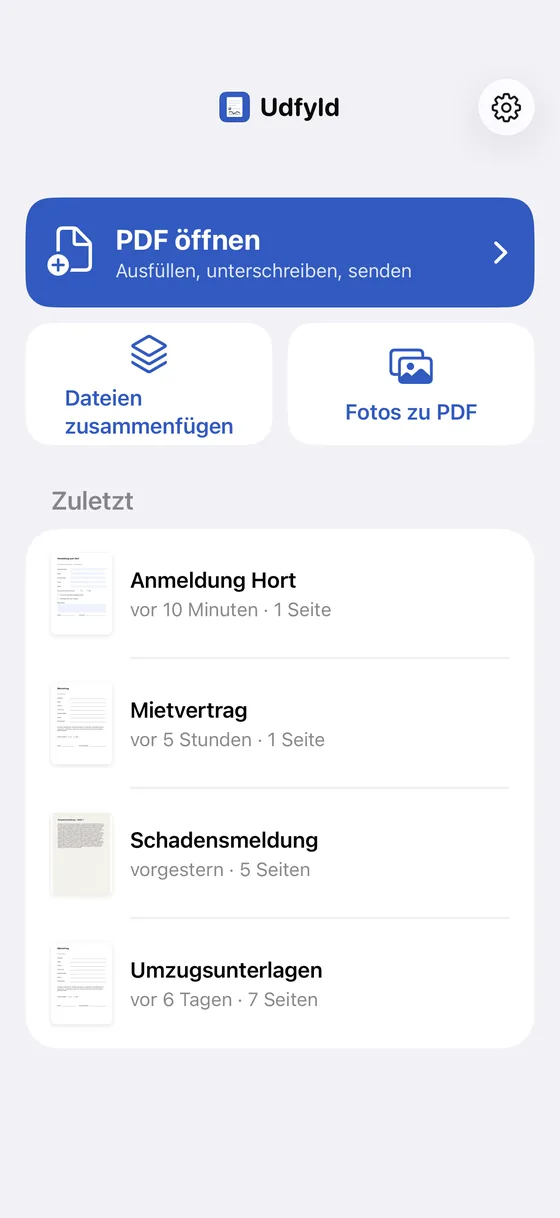 1PDFs zusammenfügen, Fotos zu PDF
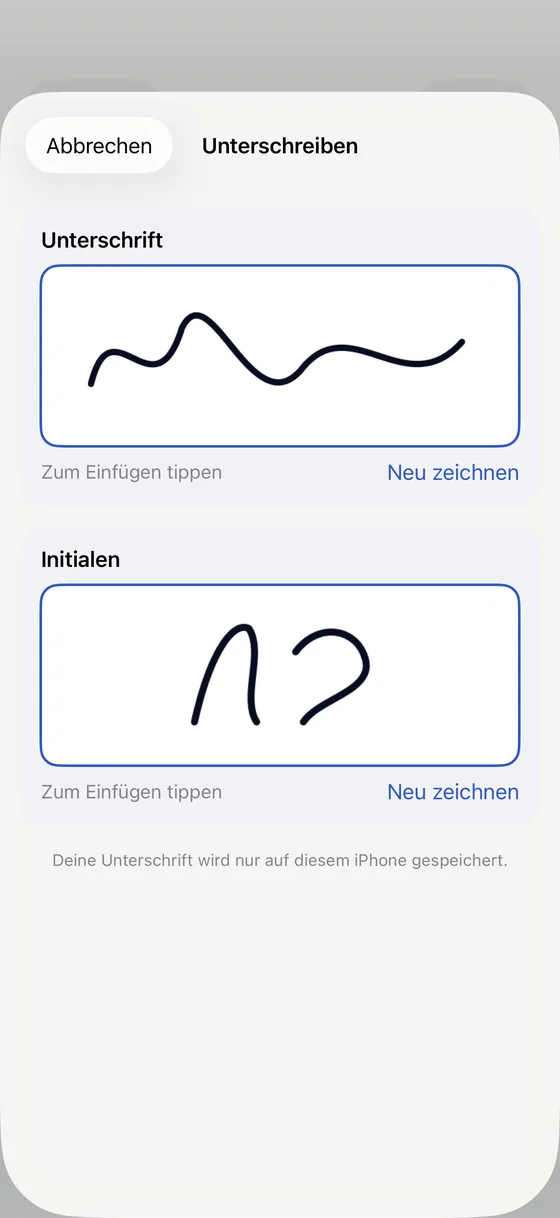 2Deine Unterschrift bleibt auf dem iPhone
- PDFs zusammenfügen, Fotos zu PDF
- Deine Unterschrift bleibt auf dem iPhone
Vorhandenen Text ändern kann Udfyld nicht. Wie du da weiterkommst, steht hier: PDF auf dem iPhone bearbeiten.