 Udfyld
아이폰용 무료 PDF 편집 앱이 있을까?
네, 대부분의 작업은 이미 아이폰에 들어 있는 무료 앱으로 할 수 있습니다. 파일 앱의 마크업으로 PDF를 작성하고, 서명하고, 텍스트를 넣을 수 있습니다. Apple의 미리보기 앱(iOS 26 이상)은 페이지 이동, 회전, 삭제까지 해 줍니다. Adobe Acrobat Reader나 PDF Expert 같은 앱은 다운로드는 무료지만, 이미 있는 텍스트 수정 같은 고급 기능은 구독해야 쓸 수 있습니다. 제가 만든 앱 Udfyld는 3,300원, 한 번만 내면 됩니다.
할 수 있는 것과 가격
마크업 + 미리보기
Apple
- 작성과 서명가능
- 페이지 이동, 회전, 삭제가능
- 합치기와 압축가능
- 이미 있는 텍스트 수정불가
무료, 기본 내장
Acrobat Reader
Adobe
- 작성과 서명가능
- 페이지 이동, 회전, 삭제Premium
- 합치기와 압축Premium
- 이미 있는 텍스트 수정Premium
다운로드 무료, Premium은 구독
PDF Expert
Readdle
- 작성과 서명가능
- 페이지 이동, 회전, 삭제Premium
- 합치기와 압축Premium
- 이미 있는 텍스트 수정Premium
다운로드 무료, Premium은 구독
Udfyld
Peter Theill
- 작성과 서명가능
- 페이지 이동, 회전, 삭제가능
- 합치기와 압축가능
- 이미 있는 텍스트 수정불가
3,300원 한 번 구매
아이폰에 이미 있는 무료 기능
- 마크업(파일 앱, Mail, 메모에서): 양식 필드 작성, 텍스트 상자와 서명 추가, 페이지에 그리기. 아이폰에서 PDF에 서명하는 방법
- 미리보기(iOS 26 이상): 마크업 기능에 더해 텍스트 하이라이트, 페이지 이동·회전·삭제·삽입, 암호로 PDF 잠그기, 이미지 크기를 줄여 내보내기까지 할 수 있습니다. 아이폰에서 PDF를 편집하는 방법
- 파일 앱: PDF나 사진을 여러 개 선택하고 PDF 생성을 탭하면 파일 하나로 합쳐집니다. 아이폰에서 PDF 파일을 합치는 방법
계정도 광고도 없고, 아무것도 업로드되지 않습니다. 다만 PDF에 원래 있던 글자를 바꾸는 일은 이 중 어느 것도 하지 못합니다.
다운로드는 무료, 편집은 유료
App Store의 대표적인 PDF 앱들은 무료로 내려받을 수 있고, 앱 안에서 구독을 판매합니다. 2026년 11월 기준으로 App Store 페이지에는 이렇게 나와 있었습니다.
- Adobe Acrobat Reader: 보기, 작성, 서명, 주석은 무료이고 Adobe 계정도 필요 없습니다. 텍스트와 이미지 편집, 페이지 정리, 파일 합치기, 압축은 구독 상품인 Acrobat Premium에 포함됩니다.
- Readdle의 PDF Expert: 텍스트 편집, 페이지 정리, 병합, 압축이 Premium 기능으로 표시되어 있고, 마찬가지로 구독으로 판매됩니다.
매주 PDF의 텍스트를 고쳐야 한다면 그만한 값을 할 수도 있습니다. 가끔 양식 하나 작성하는 정도라면, 거의 쓰지도 않을 기능에 돈을 내는 셈입니다.
온라인 PDF 편집기는 어떨까?
무료 PDF 편집기를 검색하면 브라우저에서 PDF를 편집해 주는 웹사이트도 나옵니다. 대부분은 파일을 자사 서버에 업로드해서 처리하고, 일정량을 넘기면 결제를 요구하는 곳도 있습니다. 전단지 정도라면 괜찮습니다. 하지만 임대차 계약서나 급여 명세서, 진료 관련 서류라면 한 번 더 생각해 보세요.
Udfyld: 3,300원, 한 번 구매
Udfyld를 만든 건 무료 도구로는 감당하기 어려운 PDF가 있기 때문입니다. 탭할 필드가 없는 양식, 메일로 보내기엔 너무 큰 스캔, 순서가 뒤죽박죽인 페이지가 그렇습니다. Udfyld로는 인쇄된 선 위에 텍스트 넣기, 서명, 페이지 이동·회전·삭제, 파일 합치기, 사진을 PDF로 만들기, 스캔 파일 줄이기를 모두 아이폰 안에서 할 수 있습니다. iOS 17 이상을 지원합니다. Udfyld는 3,300원, 한 번만 내면 됩니다. 구독도, 계정도, 광고도 없습니다.
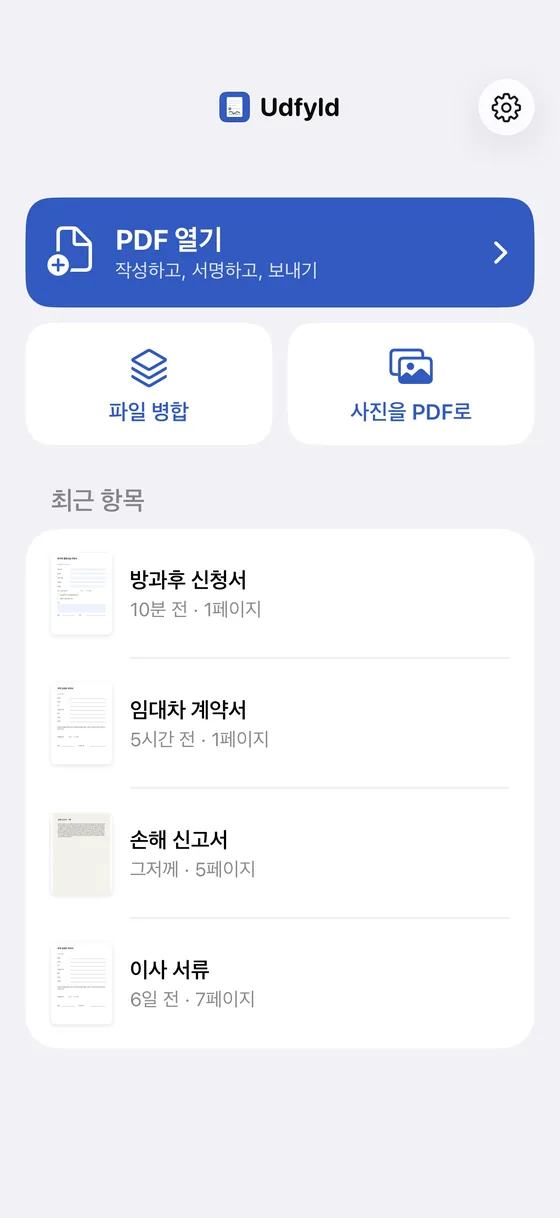 1파일 병합, 사진을 PDF로
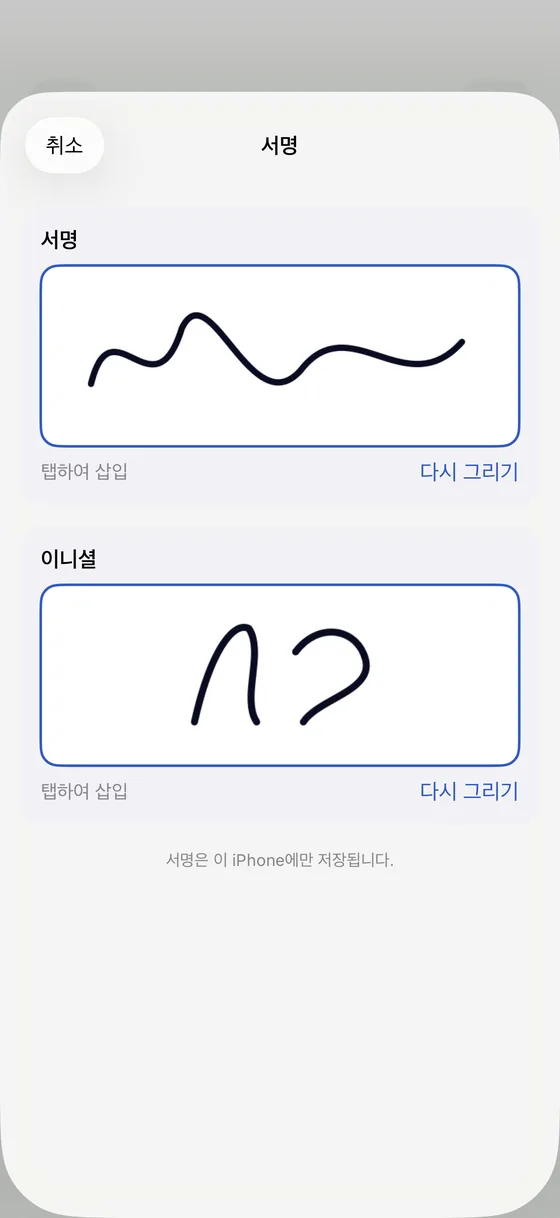 2서명은 아이폰에만 저장
- 파일 병합, 사진을 PDF로
- 서명은 아이폰에만 저장
이미 있는 텍스트를 바꾸는 기능은 없습니다. 그 부분은 아이폰에서 PDF를 편집하는 방법을 참고하세요.